Một bản quét nhìn qua khá rõ nhưng khi nhận dạng lại bị mất dấu, sai vài con số hoặc bỏ sót một dòng. Nếu từng dùng OCR để lấy nội dung từ giấy tờ, bạn có thể đã gặp tình huống này.
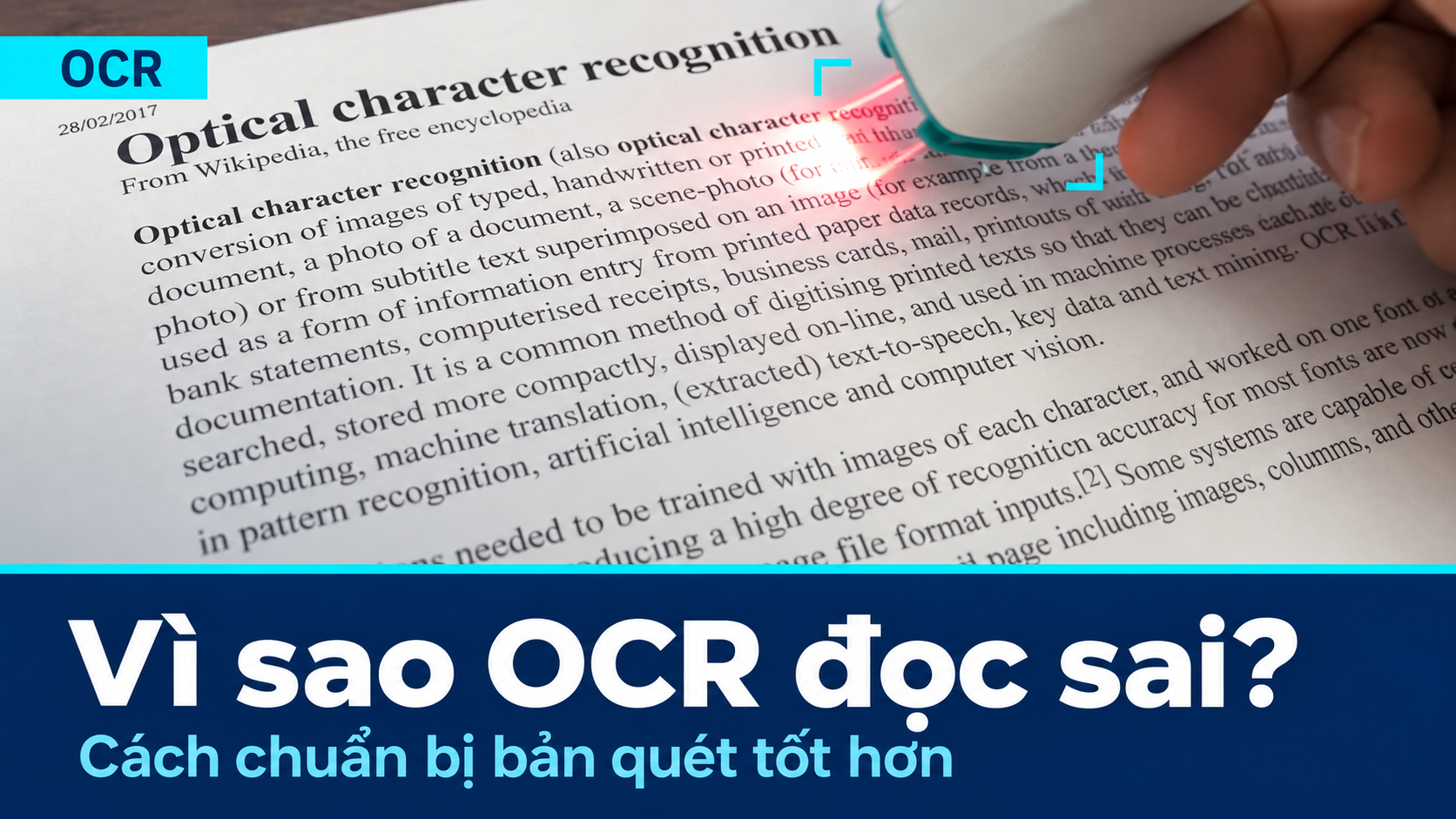
OCR đọc sai có thể bắt nguồn từ chất lượng hình ảnh, đặc điểm tài liệu hoặc cách phần mềm xử lý. Muốn khắc phục, trước hết cần xác định lỗi xuất hiện ở đâu. Có trường hợp chỉ cần chụp lại; có trường hợp ảnh đã rõ nhưng vẫn phải kiểm tra cấu hình hoặc cách trích xuất dữ liệu.
Những lỗi OCR thường gặp
Khi rà kết quả nhận dạng, có thể chia lỗi thành các nhóm để dễ tìm nguyên nhân:
Biểu hiện | Ví dụ minh họa | Điều cần kiểm tra |
|---|---|---|
Sai ký tự | Chữ “O” thành số “0” | Nét chữ trong ảnh và kết quả nhận dạng |
Sai hoặc thiếu dấu | Họ tên không còn đúng dấu tiếng Việt | Độ rõ của dấu và ngôn ngữ được hỗ trợ |
Bỏ sót nội dung | Thiếu dòng cuối trang | Ảnh có đủ trang, đủ vùng chữ không |
Sai thứ tự đọc | Nội dung hai cột bị ghép lẫn | Cách phần mềm phân tích bố cục |
Đưa dữ liệu vào sai ô | Ngày cấp được điền vào ô ngày sinh | Bước xác định trường dữ liệu sau OCR |
Các ví dụ trên giúp phân loại vấn đề, không phải chẩn đoán nguyên nhân cho mọi tài liệu.
Đặc biệt, nếu chữ được đọc đúng nhưng điền sai ô, cần kiểm tra bước trích xuất và gán dữ liệu. Chụp lại ảnh chưa chắc giải quyết được lỗi này. Bạn có thể xem thêm phần phân biệt các công đoạn trong bài OCR trong hành chính công.
1. Ảnh đầu vào chưa đủ rõ
Ảnh mờ, quá tối, chữ nhạt, chữ nhỏ, chói sáng hoặc bị cắt mất nội dung đều là những yếu tố cần kiểm tra. Google Document AI cũng sử dụng các nhóm lỗi này khi đánh giá chất lượng ảnh tài liệu. Tài liệu Google Document AI
Khi gặp lỗi, hãy mở ảnh gốc và nhìn vào đúng vùng chữ bị nhận dạng sai. Đừng chỉ đánh giá toàn trang ở kích thước thu nhỏ.
Ví dụ, một trang có thể rõ ở giữa nhưng bị chói tại góc chứa số hiệu. Nếu vùng đó không còn thấy nét chữ, nên chụp lại trước khi tiếp tục nhận dạng.
2. Trang nghiêng hoặc bố cục khó phân tích
Ngoài việc nhận ra từng ký tự, phần mềm còn phải xác định các dòng và vùng nội dung. Tài liệu Tesseract lưu ý rằng trang nghiêng nhiều có thể ảnh hưởng mạnh đến việc phân chia dòng; nhiễu ảnh và nền sáng tối không đều cũng có thể làm giảm chất lượng nhận dạng.
Tesseract đồng thời nêu khó khăn khi xử lý bảng nếu thiếu bước phân tích bố cục phù hợp. Đây là đặc điểm được ghi nhận của công cụ này, không nên suy rộng thành mức hiệu quả giống nhau ở mọi hệ thống OCR. Hướng dẫn cải thiện chất lượng của Tesseract
Với tài liệu nhiều cột hoặc bảng, nên kiểm tra cả vị trí và mối liên hệ giữa các nội dung. Một dãy số được đọc đúng vẫn có thể mất ý nghĩa nếu bị ghép sang dòng khác.
3. Loại tài liệu chưa phù hợp với cấu hình xử lý
Nếu ảnh rõ nhưng lỗi vẫn lặp lại, nên kiểm tra thêm khả năng hỗ trợ của phần mềm:
Có hỗ trợ ngôn ngữ của tài liệu không?
Loại chữ đang xử lý là chữ in hay chữ viết tay?
Biểu mẫu có khác phiên bản đã cấu hình không?
Lỗi xuất hiện ở văn bản nhận dạng hay chỉ ở dữ liệu được đưa vào từng trường?
Microsoft phân biệt độ tin cậy của kết quả đọc chữ với kết quả trích xuất trường dữ liệu, đồng thời khuyến nghị xem xét chất lượng đầu vào, loại tài liệu và bước kiểm tra của con người. Hướng dẫn của Microsoft
Vì vậy, với lỗi xảy ra thường xuyên trên cùng một mẫu giấy tờ, nên gửi ví dụ đã loại bỏ thông tin cá nhân cho bộ phận kỹ thuật kiểm tra, thay vì liên tục quét lại.
Cách chuẩn bị bản chụp, bản quét trước khi chạy OCR
Bạn có thể áp dụng quy trình kiểm tra ngắn dưới đây khi tiếp nhận tài liệu.
Đặt tài liệu và thiết bị ổn định
Với ảnh chụp, đặt giấy tương đối phẳng, giữ thiết bị chắc và hướng máy ảnh gần song song với mặt giấy. Kiểm tra bóng tay, bóng điện thoại và vùng phản sáng trước khi chụp.
Với máy scan, kiểm tra mặt kính, vị trí đặt giấy và tình trạng trang sau khi quét.
Giữ đầy đủ nội dung cần đọc
Chụp hoặc quét đủ trang, tránh mất phần đầu, cuối và mép giấy. Khi cắt ảnh, chừa khoảng lề hợp lý; không cắt sát vào nét chữ.
Với hồ sơ nhiều trang, kiểm tra số lượng và thứ tự trước khi chuyển sang nhận dạng.
Kiểm tra nét chữ ở vùng quan trọng
Mở ảnh và xem trực tiếp họ tên, mã số, ngày tháng hoặc các nội dung cần đưa vào biểu mẫu. Nếu ngay trên ảnh cũng khó phân biệt ký tự, nên xử lý chất lượng đầu vào trước.
Không có một cấu hình quét phù hợp cho mọi phần mềm và mọi tài liệu. Hãy dùng yêu cầu của giải pháp đang triển khai, sau đó thử trên mẫu thực tế. Chỉ thay con số DPI trong thông tin của ảnh không làm xuất hiện lại chi tiết đã mất.
Giữ lại bản gốc
Nên giữ bản ảnh ban đầu để đối chiếu với bản đã xử lý. Nếu dùng chức năng tăng tương phản, làm sạch nền hoặc chỉnh thẳng trang, hãy kiểm tra lại các nét mảnh và dấu tiếng Việt trước khi sử dụng kết quả.
Các bước trên là quy trình thực hành đề xuất; đơn vị có thể điều chỉnh theo thiết bị và phần mềm đang dùng.
Khi nào nên chụp lại, khi nào nên kiểm tra phần mềm?
Tình huống quan sát được | Hướng xử lý đề xuất |
|---|---|
Không nhìn rõ ký tự trên ảnh gốc | Chụp hoặc quét lại nếu còn tài liệu |
Ảnh bị mất góc chứa thông tin | Bổ sung bản đầy đủ |
Ảnh rõ, chỉ sai một vài ký tự | Đối chiếu và sửa theo quy trình; ghi nhận nếu lặp lại |
Nhiều tài liệu cùng mẫu đều sai một vị trí | Kiểm tra cấu hình hoặc bước trích xuất |
Chữ đúng nhưng điền nhầm trường | Kiểm tra cách gán dữ liệu vào biểu mẫu |
Nội dung bảng bị ghép sai dòng, cột | Kiểm tra khả năng phân tích bố cục |
Nếu bản gốc cũng không đọc được, không nên tự suy đoán nội dung để điền vào hồ sơ.
Rà kết quả OCR tại bộ phận một cửa
Trong hồ sơ hành chính, một lỗi nhỏ ở trường quan trọng có thể khiến cán bộ phải kiểm tra và chỉnh sửa lại. Vì vậy, quy trình sử dụng nên có bước đối chiếu trước khi xác nhận dữ liệu.
Có thể bắt đầu với ba nhóm:
Thông tin nhận diện: họ tên, mã số và các trường định danh.
Thông tin thời gian: ngày sinh, ngày cấp hoặc thời điểm được ghi trong tài liệu.
Thông tin theo thủ tục: những trường bắt buộc và dữ liệu dùng để xử lý nghiệp vụ.
Nếu phần mềm có điểm tin cậy, có thể dùng điểm này để hỗ trợ lựa chọn nội dung cần rà soát. Điểm tin cậy là ước lượng của mô hình, không phải cam kết từng trường chắc chắn đúng. Microsoft cũng đề cập việc chuyển kết quả sang kiểm tra thủ công trong những quy trình yêu cầu độ chính xác cao. Tài liệu về độ tin cậy của Microsoft
Đơn vị nên ghi nhận thêm nguyên nhân lỗi: ảnh chưa đạt, nhận dạng sai hay gán dữ liệu sai. Cách phân loại này giúp trao đổi với bên cung cấp cụ thể hơn và tránh sửa đi sửa lại cùng một vấn đề.
Thử trên tài liệu thực tế trước khi mở rộng
Khi đánh giá giải pháp, hãy chọn một nhóm tài liệu đại diện: bản rõ, bản khó đọc, các bố cục thường gặp và những trường cần độ chính xác cao.
Sau khi xử lý, đối chiếu kết quả và tính cả thời gian sửa lỗi. Như vậy, đơn vị sẽ biết hệ thống hỗ trợ tốt ở đâu và khâu nào còn cần người kiểm tra.
Nội dung này nên được đưa vào kế hoạch thử nghiệm ngay từ đầu. Xem thêm bài triển khai trợ lý AI tại bộ phận một cửa cần chuẩn bị gì.
Để tìm hiểu cách nhận dạng giấy tờ được kết hợp với hỗ trợ điền biểu mẫu, bạn có thể xem demo Trợ lý AI hành chính công của Kỷ Nguyên Mới.